Configuração de Email - Outlook 2010, 2013 e 2016
Configuração de e-mail no Outlook 2010 - IMAP
Durante a configuração da conta, é possível escolher entre os protocolos POP3 e IMAP.
IMAP: permite sincronizar os e-mails e as pastas entre o servidor e os dispositivos configurados. É recomendado para usuários que acessam a mesma conta em diferentes dispositivos ou pelo Webmail.
POP3: permite baixar os e-mails do servidor para o Outlook ou outro cliente de e-mail. Dependendo das configurações, as mensagens podem ser removidas do servidor após o recebimento. É indicado para situações em que se deseja armazenar as mensagens localmente.
Importante: escolha o protocolo conforme a necessidade de utilização da conta. Após a criação da conta no Outlook, a alteração de POP3 para IMAP, ou vice-versa, exige a configuração de uma nova conta.
Tutorial passo a passo com imagens - Configuração manual de conta de e-mail (IMAP com SSL/TLS ou sem SSL)
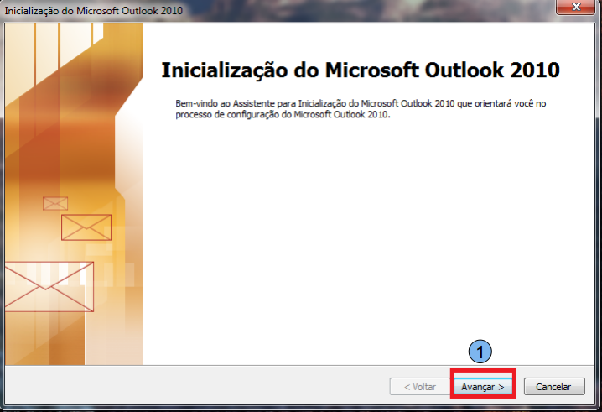
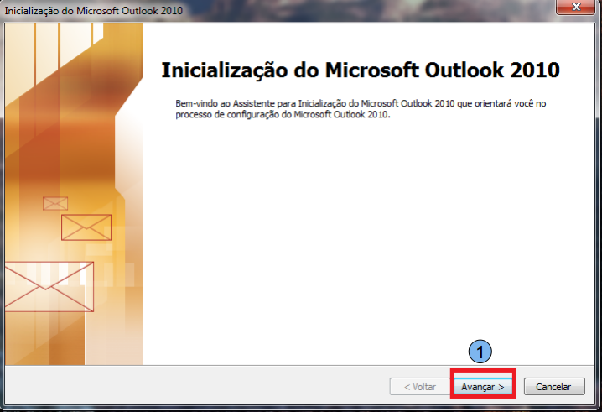
- Ao iniciar o Outlook 2010, clique em Avançar (1) para começar a configuração da conta.
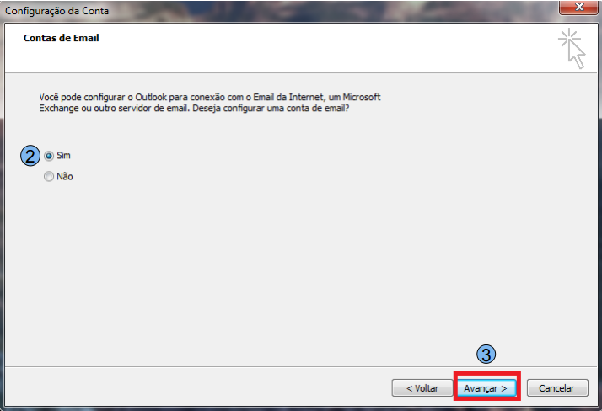
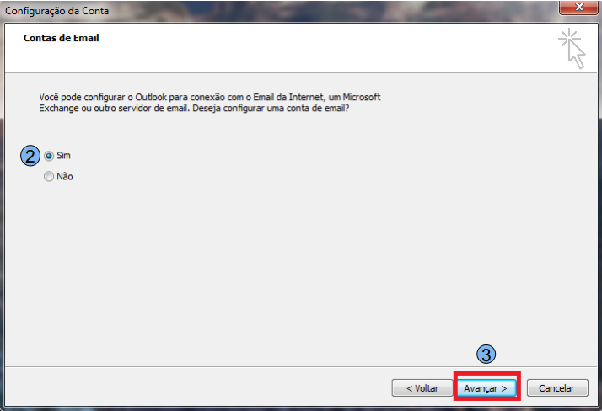
- Selecione Sim (2) e clique em Avançar (3).
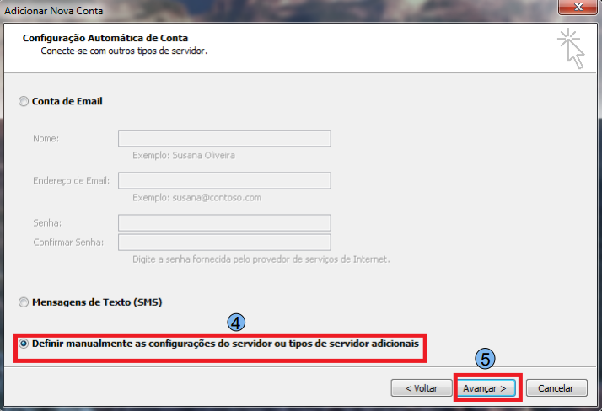
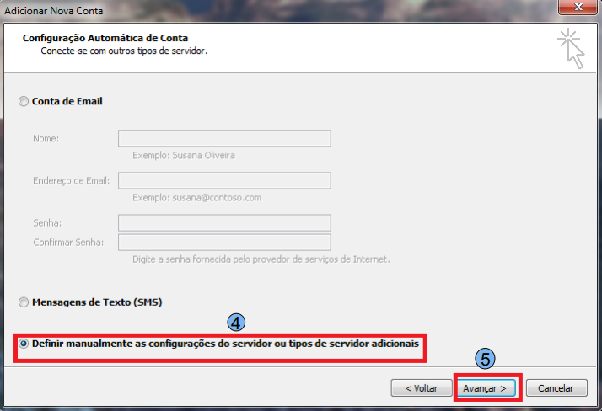
- Selecione Definir manualmente as configurações do servidor ou tipos de servidor adicionais (4) e clique em Avançar (5).
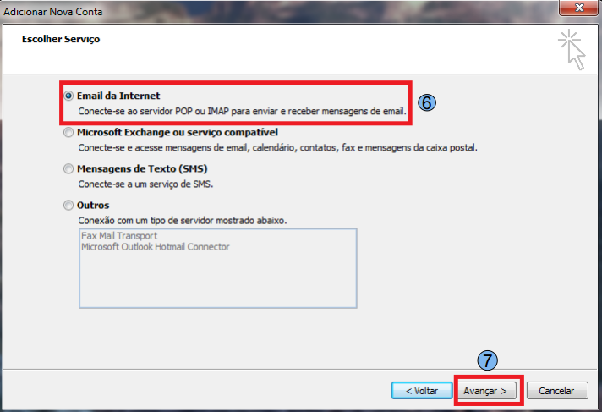
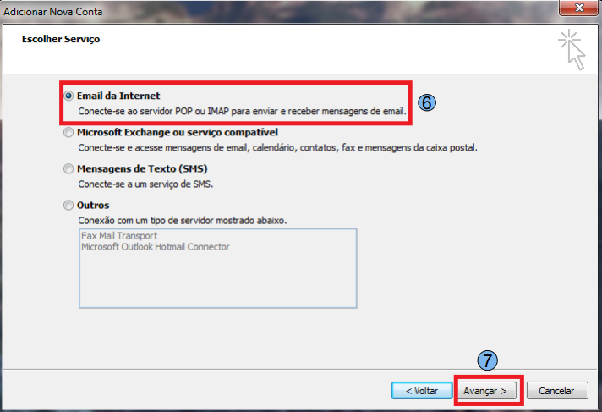
- Selecione Email da Internet (6) e clique em Avançar (7).
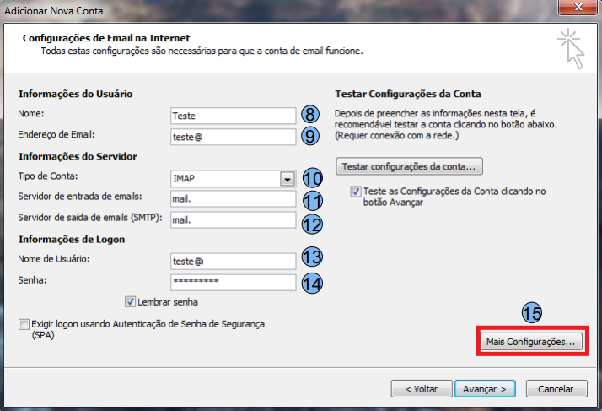
Preenchimento dos dados da conta
Preencha os campos conforme as orientações abaixo:
- Nome (8): informe o nome que será exibido aos destinatários das mensagens.
- Endereço de e-mail (9): informe o endereço de e-mail completo da conta.
- Tipo de conta (10): selecione IMAP.
- Servidor de entrada de e-mails (11):
- Com SSL/TLS: informe o servidor correspondente à hospedagem do domínio (consulte as tabelas abaixo).
- Sem SSL/TLS: informe
mail.seudominio.com.br, substituindo pelo domínio da conta. - Servidor de saída de e-mails (SMTP) (12):
- Com SSL/TLS: informe
mail-ssl.m9.network. - Sem SSL/TLS: informe
mail.seudominio.com.br, substituindo pelo domínio da conta. - Nome de usuário (13): informe o endereço de e-mail completo da conta.
- Senha (14): informe a senha correspondente à conta de e-mail.
Após preencher todos os campos, clique em Mais configurações (15) para continuar.
Configuração recomendada: SSL/TLS
Identifique o servidor responsável pelo domínio (por exemplo, consultando a configuração de DNS ou utilizando o comando ping) e use o endereço de entrada correspondente. Prefira conexões criptografadas para evitar erros de certificado e proteger a autenticação.

Domínios hospedados no servidor bhs1-mail01
| Protocolo | Servidor | Porta | Criptografia |
| ----- | ----- | ----- | ----- |
| IMAP | mail01-ssl.m9.network | 993 | SSL/TLS |
| POP | mail01-ssl.m9.network | 995 | SSL/TLS |
| SMTP | mail-ssl.m9.network | 465 | SSL/TLS |
Domínios hospedados no servidor bhs1-mail02
| Protocolo | Servidor | Porta | Criptografia |
| ----- | ----- | ----- | ----- |
| IMAP | mail02-ssl.m9.network | 993 | SSL/TLS |
| POP | mail02-ssl.m9.network | 995 | SSL/TLS |
| SMTP | mail-ssl.m9.network | 465 | SSL/TLS |
Domínios hospedados no servidor bhs1-mail03
| Protocolo | Servidor | Porta | Criptografia |
| ----- | ----- | ----- | ----- |
| IMAP | mail03-ssl.m9.network | 993 | SSL/TLS |
| POP | mail03-ssl.m9.network | 995 | SSL/TLS |
| SMTP | mail-ssl.m9.network | 465 | SSL/TLS |
Domínios hospedados no servidor bhs1-mail04
| Protocolo | Servidor | Porta | Criptografia |
| ----- | ----- | ----- | ----- |
| IMAP | mail04-ssl.m9.network | 993 | SSL/TLS |
| POP | mail04-ssl.m9.network | 995 | SSL/TLS |
| SMTP | mail-ssl.m9.network | 465 | SSL/TLS |
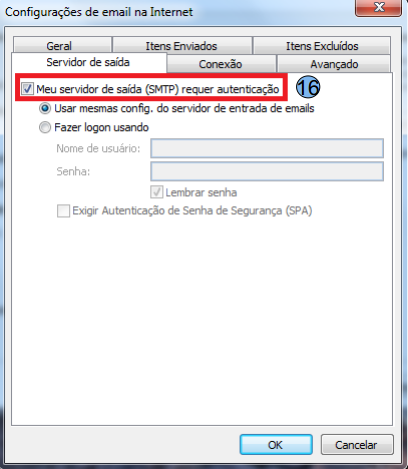
- Na aba Servidor de saída, marque Meu servidor de saída (SMTP) requer autenticação (16) e mantenha Usar mesmas configurações do servidor de entrada de emails. Em seguida, abra a aba Avançado.
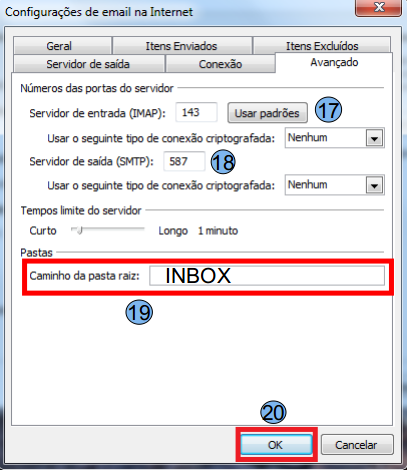
- Na aba Avançado, para a configuração SSL/TLS recomendada, use IMAP 993 e SMTP 465 e selecione SSL como tipo de conexão criptografada no Outlook 2010. Para a configuração sem SSL, use IMAP 143 e SMTP 587. No campo Caminho da pasta raiz (19), digite INBOX, quando necessário para a estrutura de pastas da conta, e clique em OK (20).
> Atenção: a captura de tela desta etapa mostra as portas 143 e 587, que correspondem à configuração sem SSL. Para a configuração SSL/TLS descrita neste tutorial, utilize as portas 993 e 465.
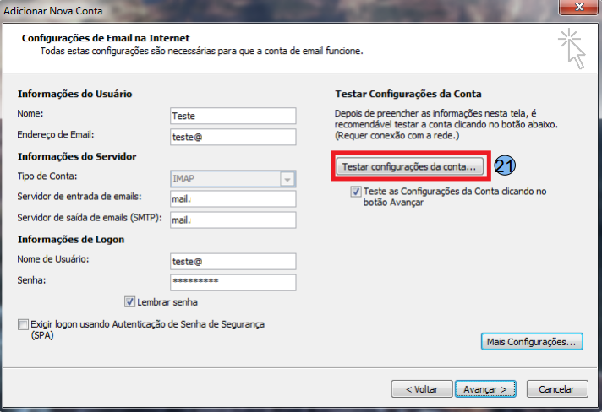
- Clique em Testar configurações da conta (21) para verificar envio e recebimento.
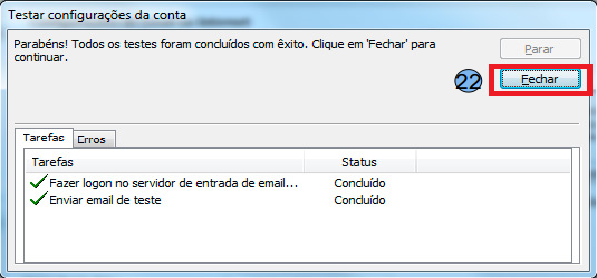
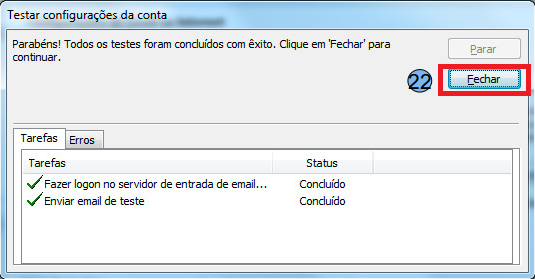
- Se os testes forem concluídos com êxito, clique em Fechar (22).
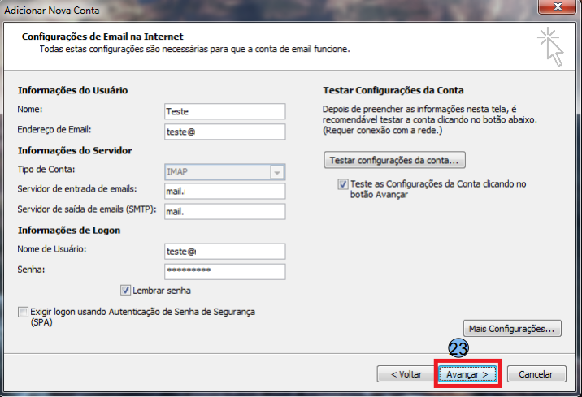
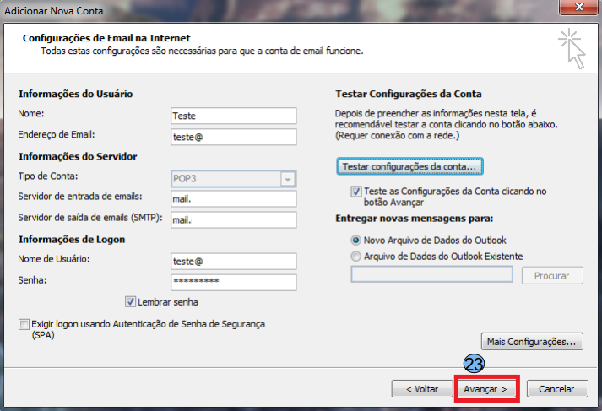
- Clique em Avançar (23).
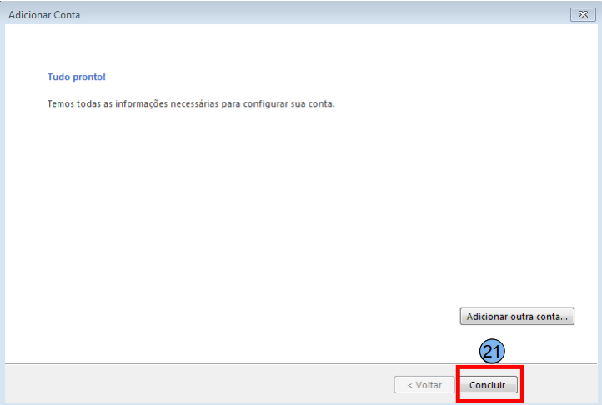
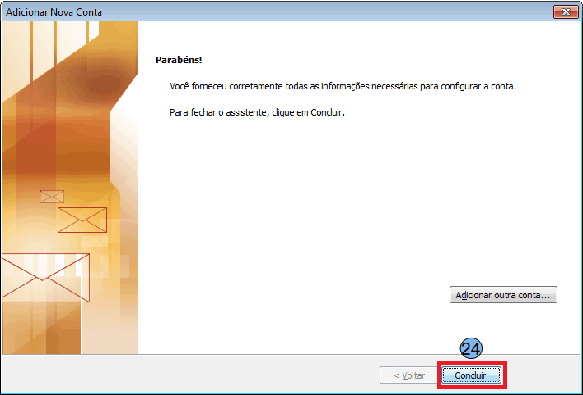
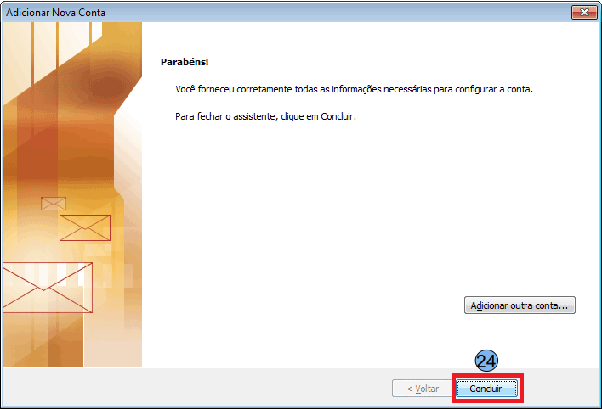
- Clique em Concluir (24) para utilizar sua conta de e-mail.
Configuração de e-mail no Outlook 2010 - POP
Durante a configuração da conta, é possível escolher entre os protocolos POP3 e IMAP.
IMAP: permite sincronizar os e-mails e as pastas entre o servidor e os dispositivos configurados. É recomendado para usuários que acessam a mesma conta em diferentes dispositivos ou pelo Webmail.
POP3: permite baixar os e-mails do servidor para o Outlook ou outro cliente de e-mail. Dependendo das configurações, as mensagens podem ser removidas do servidor após o recebimento. É indicado para situações em que se deseja armazenar as mensagens localmente.
Importante: escolha o protocolo conforme a necessidade de utilização da conta. Após a criação da conta no Outlook, a alteração de POP3 para IMAP, ou vice-versa, exige a configuração de uma nova conta.
- Ao iniciar o Outlook 2010, clique em Avançar (1) para iniciar a configuração de conta de e-mail.
- Clique na opção Sim (2) e, em seguida, em Avançar (3).
- Clique na opção Definir manualmente as configurações do servidor ou tipos de servidor adicionais (4) e, em seguida, em Avançar (5).
- Clique em Email da internet (6) e, em seguida, em Avançar (7).
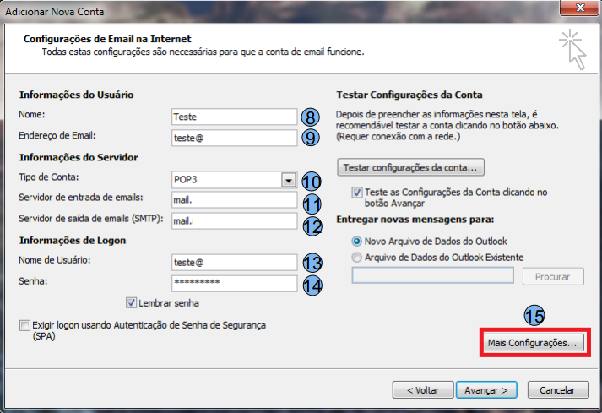
Preencha os campos:
- Nome (8): digite o nome para exibição.
- Endereço de Email (9): digite seu e-mail no domínio.
- Tipo de Conta (10): defina o tipo de conta como POP3.
- Servidor de entrada de emails (11): digite o endereço do servidor conforme o domínio.
- Servidor de saída de emails (SMTP) (12): digite o endereço do servidor conforme o domínio.
- Nome de Usuário (13): digite novamente seu e-mail no domínio.
- Senha (14): digite sua senha.
Após preencher os campos acima, clique em Mais configurações (15).
Configuração com SSL/TLS
Atualmente a maioria dos clientes de e-mail exige servidores de entrada e saída com SSL/TLS. Dê preferência a esses servidores para evitar que o cliente de e-mail exiba notificações referentes a certificados SSL/TLS.
Para configurar a criptografia SSL/TLS, confira em qual servidor o domínio está hospedado. Utilize o comando ping, no Terminal do Windows ou Linux, ou visualize a zona de DNS:

Domínios hospedados no servidor bhs1-mail01
| Protocolo | Servidor | Porta | Criptografia |
| ----- | ----- | ----- | ----- |
| IMAP | mail01-ssl.m9.network | 993 | SSL/TLS |
| POP | mail01-ssl.m9.network | 995 | SSL/TLS |
| SMTP | mail-ssl.m9.network | 465 | SSL/TLS |
Domínios hospedados no servidor bhs1-mail02
| Protocolo | Servidor | Porta | Criptografia |
| ----- | ----- | ----- | ----- |
| IMAP | mail02-ssl.m9.network | 993 | SSL/TLS |
| POP | mail02-ssl.m9.network | 995 | SSL/TLS |
| SMTP | mail-ssl.m9.network | 465 | SSL/TLS |
Domínios hospedados no servidor bhs1-mail03
| Protocolo | Servidor | Porta | Criptografia |
| ----- | ----- | ----- | ----- |
| IMAP | mail03-ssl.m9.network | 993 | SSL/TLS |
| POP | mail03-ssl.m9.network | 995 | SSL/TLS |
| SMTP | mail-ssl.m9.network | 465 | SSL/TLS |
Domínios hospedados no servidor bhs1-mail04
| Protocolo | Servidor | Porta | Criptografia |
| ----- | ----- | ----- | ----- |
| IMAP | mail04-ssl.m9.network | 993 | SSL/TLS |
| POP | mail04-ssl.m9.network | 995 | SSL/TLS |
| SMTP | mail-ssl.m9.network | 465 | SSL/TLS |
- Na aba Servidor de saída, marque Meu servidor de saída (SMTP) requer autenticação (16). A opção Usar mesmas configurações do servidor de entrada de emails será marcada automaticamente. Em seguida, clique na aba Avançado.
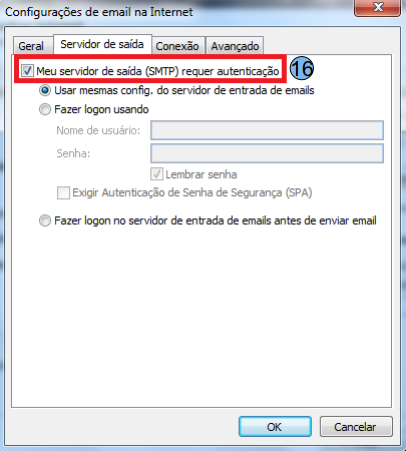
- Na aba Avançado, informe as portas do Servidor de entrada (POP3) (17) e do Servidor de saída (SMTP) (18):
| Configuração | POP3 | SMTP |
| ----- | ----- | ----- |
| Com SSL/TLS | 995 | 465 |
| Sem SSL/TLS | 110 | 587 |
Na opção Deixar uma cópia de mensagens no servidor (19), deixe sem marcar, pois na configuração POP as mensagens contidas na caixa poderão ser baixadas novamente. Em seguida, clique em OK (20).
> Atenção: a captura de tela desta etapa mostra as portas 110 e 587, que correspondem à configuração sem SSL. Para a configuração SSL/TLS, utilize as portas 995 e 465.
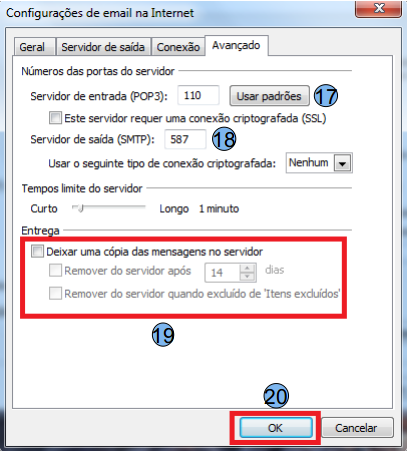
- Clique em Testar configurações da conta (21). Será realizado o teste de envio e recebimento de e-mails.
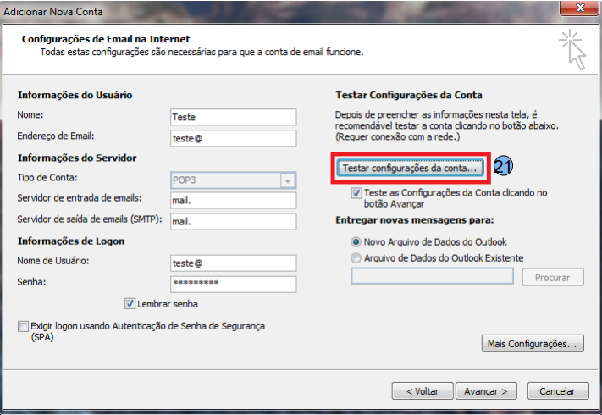
- Quando o teste validar o envio e o recebimento, a configuração está correta. Clique em Fechar (22).
- Clique em Avançar (23).
- Clique em Concluir (24) para começar a utilizar sua conta de e-mail.
Configuração de e-mail no Outlook 2013 - IMAP
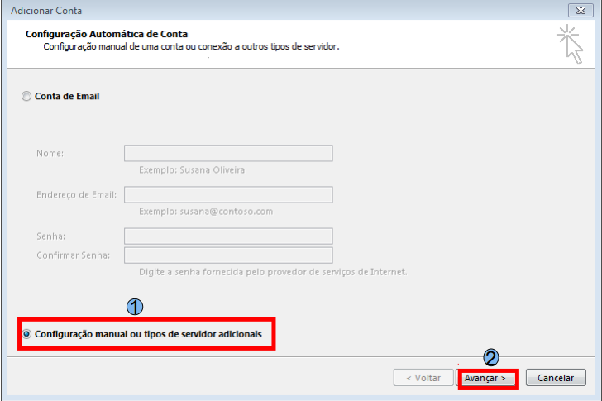
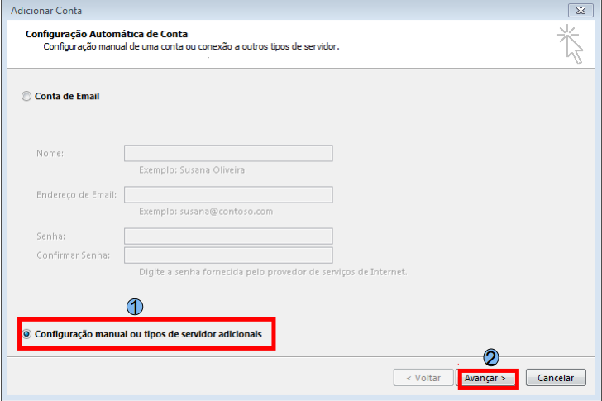
Ao iniciar o Microsoft Outlook, será exibida a tela de configuração de conta de e-mail (caso não exista nenhuma conta configurada). Clique na opção Configuração manual (1) e, em seguida, em Avançar (2).
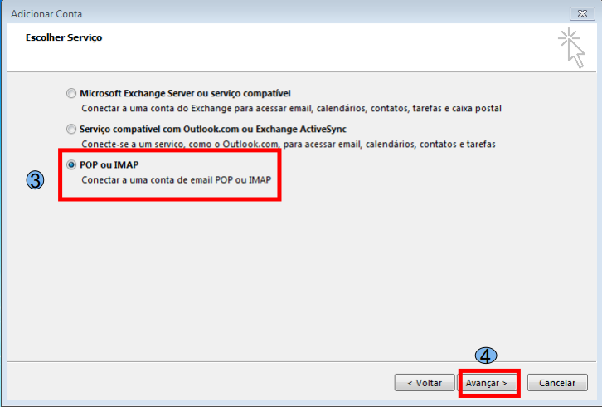
Na tela seguinte, marque a opção POP ou IMAP (3) e clique em Avançar (4).
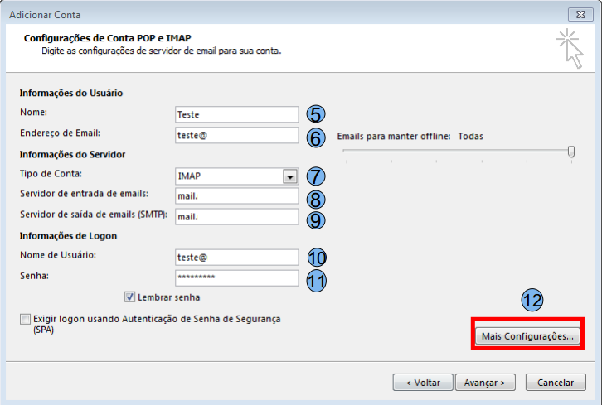
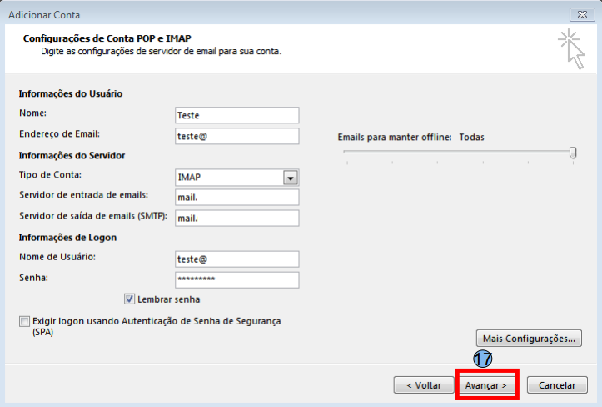
Preencha os campos:
- Nome (5): digite o nome para exibição.
- Endereço de Email (6): digite seu endereço de e-mail.
- Tipo de Conta (7): escolha a opção IMAP.
- Servidor de entrada de e-mails (8): digite o endereço de acordo com seu domínio. Exemplo:
mail.dominio.com.br. - Servidor de saída de e-mails (9): digite o endereço de acordo com seu domínio. Exemplo:
mail.dominio.com.br. - Nome de usuário (10): digite seu endereço de e-mail.
- Senha (11): digite a senha do seu e-mail.
Após preencher os campos acima, clique em Mais configurações (12).
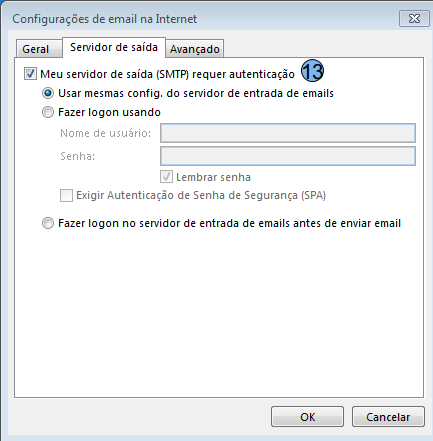
Na aba Servidor de saída, marque Meu servidor de saída (SMTP) requer autenticação (13). A opção Usar mesmas configurações do servidor de entrada de e-mails será marcada automaticamente. Em seguida, clique na aba Avançado.
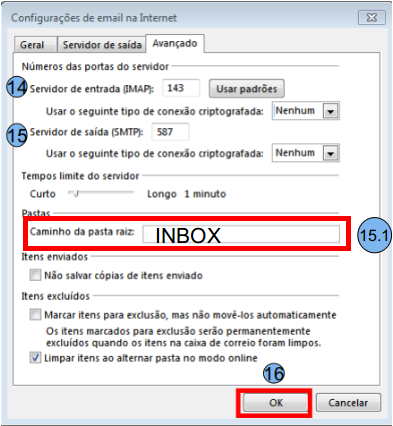
Na aba Avançado, altere a porta do Servidor de entrada IMAP (14) para 143 e a do Servidor de saída (SMTP) (15) para 587.
No campo Caminho da pasta raiz (15.1), digite INBOX (com letras maiúsculas).
Caso o seu Outlook 2013 possua a opção Deixar uma cópia de mensagens no servidor de e-mails, no protocolo IMAP, marque-a e defina o período em que a cópia será mantida no servidor.
Após configurar os campos, clique em OK (16).
Na janela de configurações da conta, clique em Avançar (17).
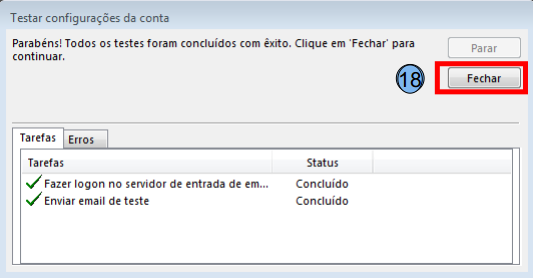
Nesta tela será feito o teste de envio e recebimento de e-mails. O status Concluído indica que a configuração está correta. Clique em Fechar (18).
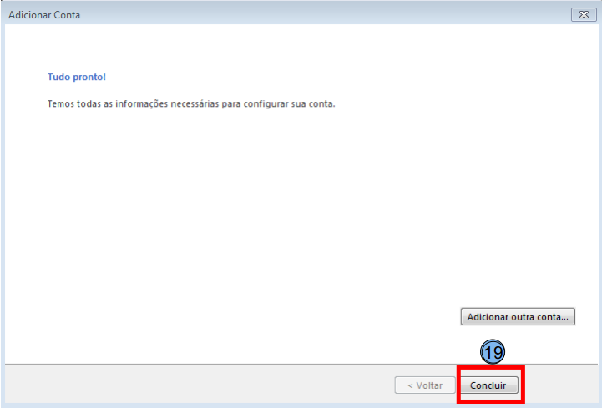
Clique em Concluir (19) e a configuração estará finalizada com sucesso.
Configuração de e-mail no Outlook 2013 - IMAP com SSL
Dados para Configuração IMAP utilizando SSL/TLS
Domínios hospedados no servidor bhs1-mail01
| Protocolo | Servidor | Porta | Criptografia |
| ----- | ----- | ----- | ----- |
| IMAP | mail01-ssl.m9.network | 993 | SSL/TLS |
| POP | mail01-ssl.m9.network | 995 | SSL/TLS |
| SMTP | mail-ssl.m9.network | 465 | SSL/TLS |
Domínios hospedados no servidor bhs1-mail02
| Protocolo | Servidor | Porta | Criptografia |
| ----- | ----- | ----- | ----- |
| IMAP | mail02-ssl.m9.network | 993 | SSL/TLS |
| POP | mail02-ssl.m9.network | 995 | SSL/TLS |
| SMTP | mail-ssl.m9.network | 465 | SSL/TLS |
Domínios hospedados no servidor bhs1-mail03
| Protocolo | Servidor | Porta | Criptografia |
| ----- | ----- | ----- | ----- |
| IMAP | mail03-ssl.m9.network | 993 | SSL/TLS |
| POP | mail03-ssl.m9.network | 995 | SSL/TLS |
| SMTP | mail-ssl.m9.network | 465 | SSL/TLS |
Domínios hospedados no servidor bhs1-mail04
| Protocolo | Servidor | Porta | Criptografia |
| ----- | ----- | ----- | ----- |
| IMAP | mail04-ssl.m9.network | 993 | SSL/TLS |
| POP | mail04-ssl.m9.network | 995 | SSL/TLS |
| SMTP | mail-ssl.m9.network | 465 | SSL/TLS |
Para configurar a criptografia SSL/TLS, confira em qual servidor o domínio está hospedado. Utilize o comando ping, no Terminal do Windows ou Linux, ou visualize a zona de DNS.

Início do procedimento
No exemplo abaixo será simulada a configuração de uma conta hospedada no servidor Mail01.
Ao iniciar o Microsoft Outlook, será exibida a tela de configuração de conta de e-mail (caso não exista nenhuma conta configurada). Clique na opção Configuração manual (1) e, em seguida, em Avançar (2).
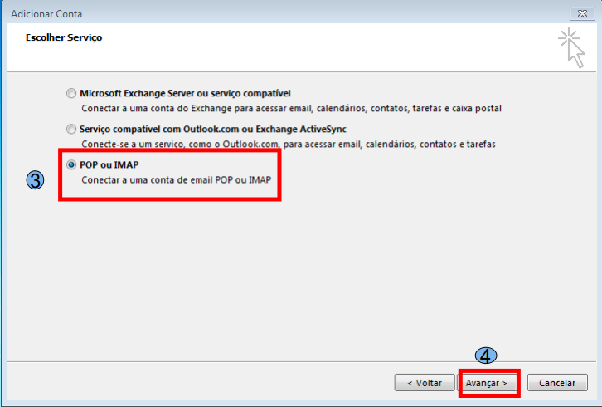
Na tela seguinte, marque a opção POP ou IMAP (3) e clique em Avançar (4).
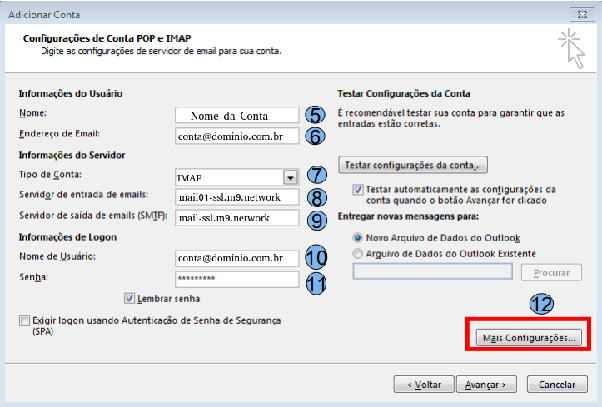
Preencha os campos:
- Nome (5): digite o nome para exibição.
- Endereço de Email (6): digite seu endereço de e-mail.
- Tipo de Conta (7): escolha a opção IMAP.
- Servidor de entrada de e-mails (8): digite o endereço de acordo com seu domínio. Exemplo:
mail01-ssl.m9.network. - Servidor de saída de e-mails (9): digite
mail-ssl.m9.network. - Nome de usuário (10): digite seu endereço de e-mail.
- Senha (11): digite a senha do seu e-mail.
Após preencher os campos acima, clique em Mais configurações (12).
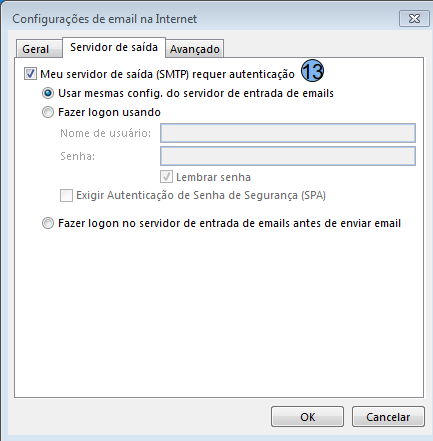
Na aba Servidor de saída, marque Meu servidor de saída (SMTP) requer autenticação (13). A opção Usar mesmas configurações do servidor de entrada de e-mails será marcada automaticamente. Em seguida, clique na aba Avançado.
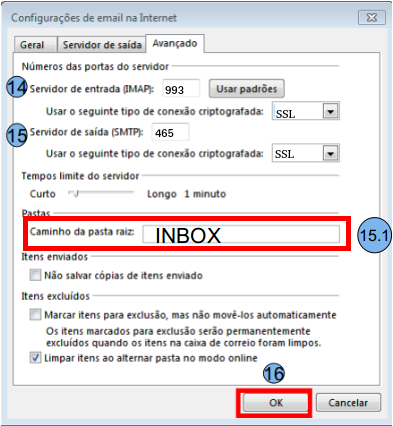
Na aba Avançado, altere a porta do Servidor de entrada IMAP (14) para 993 e a do Servidor de saída (SMTP) (15) para 465.
No campo Caminho da pasta raiz (15.1), digite INBOX.
Depois, clique em OK (16).
Na janela de configurações da conta, clique em Testar configurações da conta (18) e, em seguida, em Avançar (19).
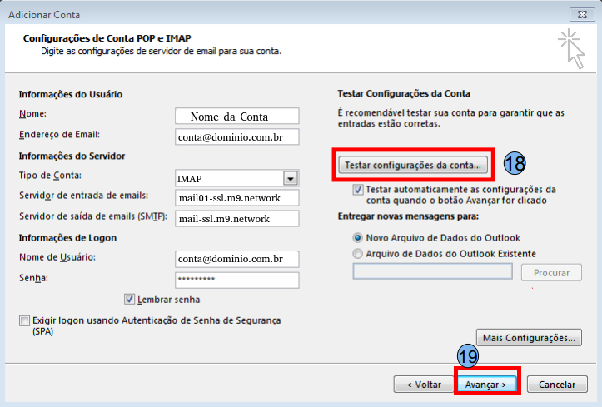
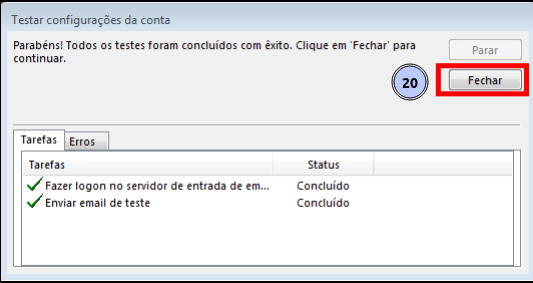
Nesta tela será feito o teste de envio e recebimento de e-mails. O status Concluído indica que a configuração está correta. Clique em Fechar (20).
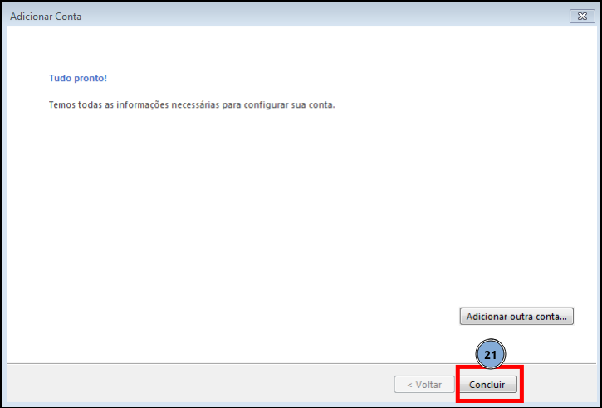
Clique em Concluir (21) e a configuração estará finalizada com sucesso.
Configuração de e-mail no Outlook 2013 - POP
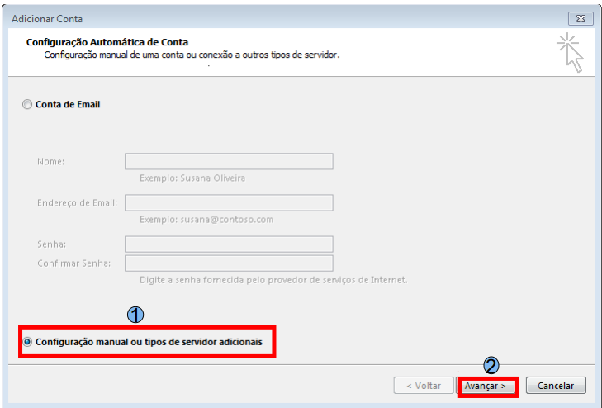
Ao iniciar o Microsoft Outlook, será exibida a tela de configuração de conta de e-mail (caso não exista nenhuma conta configurada). Clique na opção Configuração manual (1) e, em seguida, em Avançar (2).
Na tela seguinte, marque a opção POP ou IMAP (3) e clique em Avançar (4).
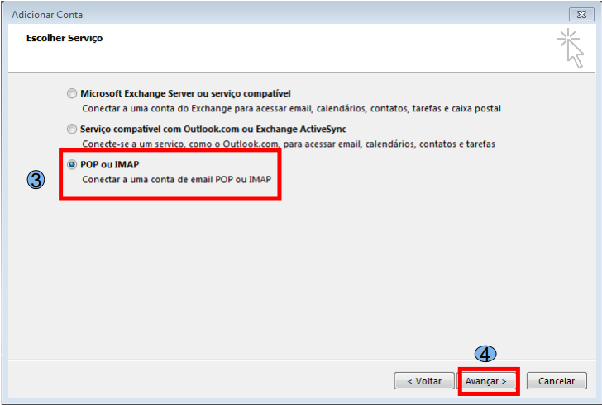
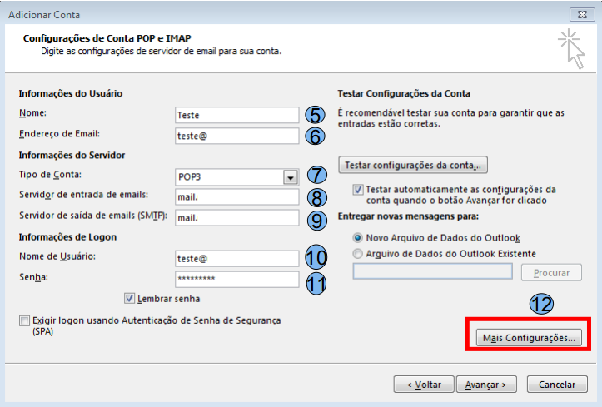
Preencha os campos:
- Nome (5): digite o nome para exibição.
- Endereço de Email (6): digite seu endereço de e-mail.
- Tipo de Conta (7): escolha a opção POP3.
- Servidor de entrada de e-mails (8): digite o endereço de acordo com seu domínio. Exemplo:
mail.dominio.com.br. - Servidor de saída de e-mails (9): digite o endereço de acordo com seu domínio. Exemplo:
mail.dominio.com.br. - Nome de usuário (10): digite seu endereço de e-mail.
- Senha (11): digite a senha do seu e-mail.
Após preencher os campos acima, clique em Mais configurações (12).
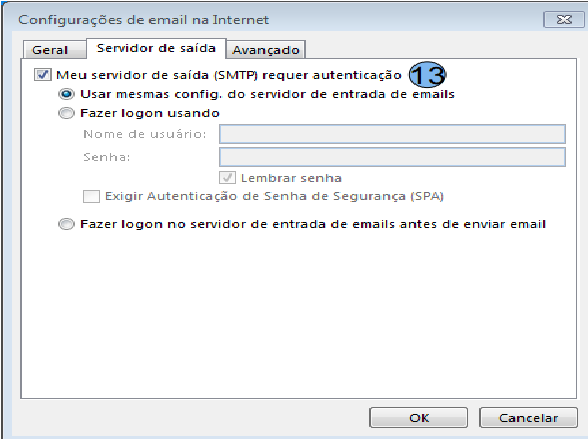
Na aba Servidor de saída, marque Meu servidor de saída (SMTP) requer autenticação (13). A opção Usar mesmas configurações do servidor de entrada de e-mails será marcada automaticamente. Em seguida, clique na aba Avançado.
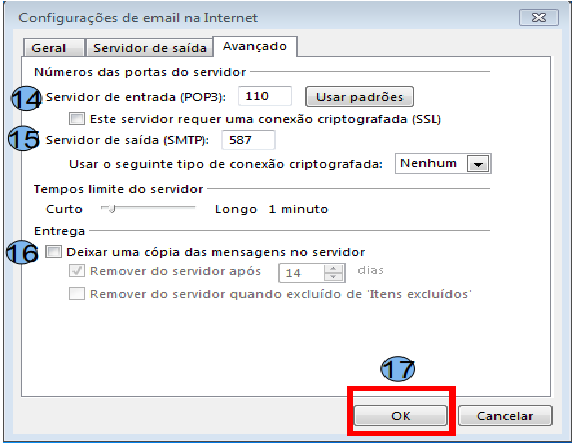
Na aba Avançado, altere a porta do Servidor de entrada POP3 (14) para 110 e a do Servidor de saída (SMTP) (15) para 587.
Não marque a opção Deixar uma cópia de mensagens no servidor, pois na configuração POP esta opção poderá baixar os e-mails novamente. Depois, clique em OK (17).
Na janela de configurações da conta, clique em Testar configurações da conta (18) e, em seguida, em Avançar (19).
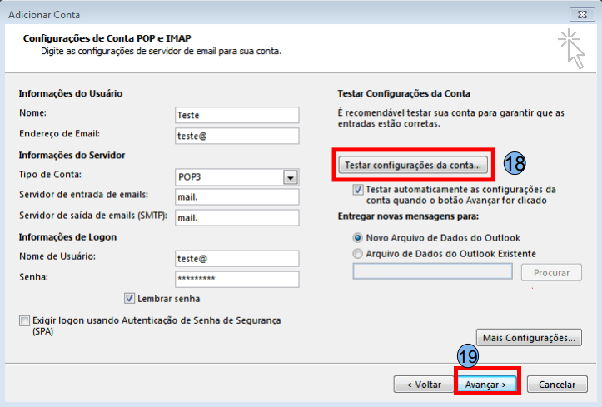
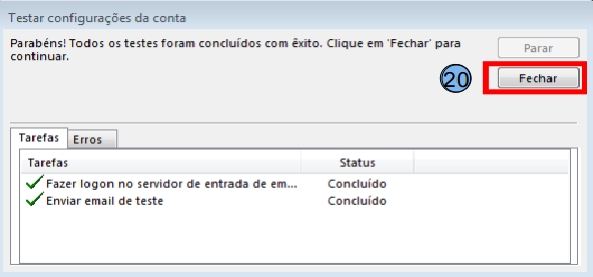
Nesta tela será feito o teste de envio e recebimento de e-mails. O status Concluído indica que a configuração está correta. Clique em Fechar (20).
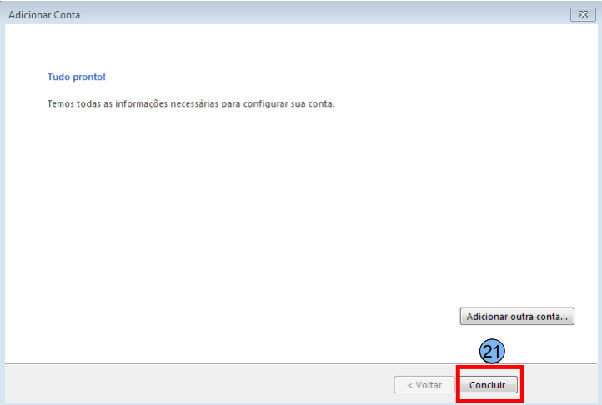
Clique em Concluir (21) e a configuração estará finalizada com sucesso.
Configuração de e-mail no Outlook 2013 - POP com SSL
Dados para Configuração POP utilizando SSL/TLS
Domínios hospedados no servidor bhs1-mail01
| Protocolo | Servidor | Porta | Criptografia |
| ----- | ----- | ----- | ----- |
| IMAP | mail01-ssl.m9.network | 993 | SSL/TLS |
| POP | mail01-ssl.m9.network | 995 | SSL/TLS |
| SMTP | mail-ssl.m9.network | 465 | SSL/TLS |
Domínios hospedados no servidor bhs1-mail02
| Protocolo | Servidor | Porta | Criptografia |
| ----- | ----- | ----- | ----- |
| IMAP | mail02-ssl.m9.network | 993 | SSL/TLS |
| POP | mail02-ssl.m9.network | 995 | SSL/TLS |
| SMTP | mail-ssl.m9.network | 465 | SSL/TLS |
Domínios hospedados no servidor bhs1-mail03
| Protocolo | Servidor | Porta | Criptografia |
| ----- | ----- | ----- | ----- |
| IMAP | mail03-ssl.m9.network | 993 | SSL/TLS |
| POP | mail03-ssl.m9.network | 995 | SSL/TLS |
| SMTP | mail-ssl.m9.network | 465 | SSL/TLS |
Domínios hospedados no servidor bhs1-mail04
| Protocolo | Servidor | Porta | Criptografia |
| ----- | ----- | ----- | ----- |
| IMAP | mail04-ssl.m9.network | 993 | SSL/TLS |
| POP | mail04-ssl.m9.network | 995 | SSL/TLS |
| SMTP | mail-ssl.m9.network | 465 | SSL/TLS |
Para configurar a criptografia SSL/TLS, confira em qual servidor o domínio está hospedado. Utilize o comando ping, no Terminal do Windows ou Linux, ou visualize a zona de DNS:

Início do procedimento
No exemplo abaixo será simulada a configuração de uma conta hospedada no servidor Mail01.
Ao iniciar o Microsoft Outlook, será exibida a tela de configuração de conta de e-mail (caso não exista nenhuma conta configurada). Clique na opção Configuração manual (1) e, em seguida, em Avançar (2).
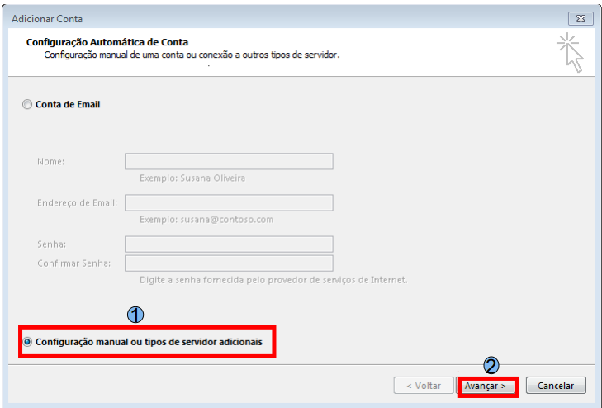
Na tela seguinte, marque a opção POP ou IMAP (3) e clique em Avançar (4).
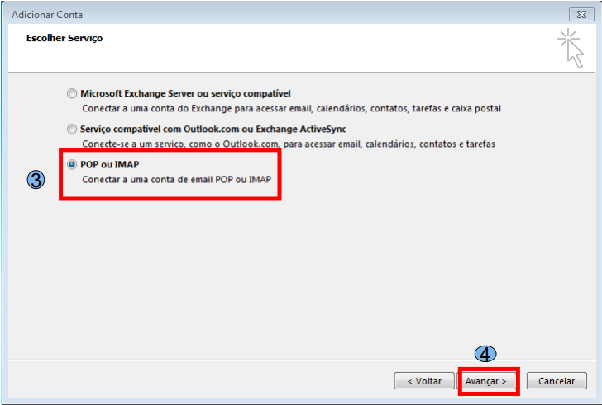
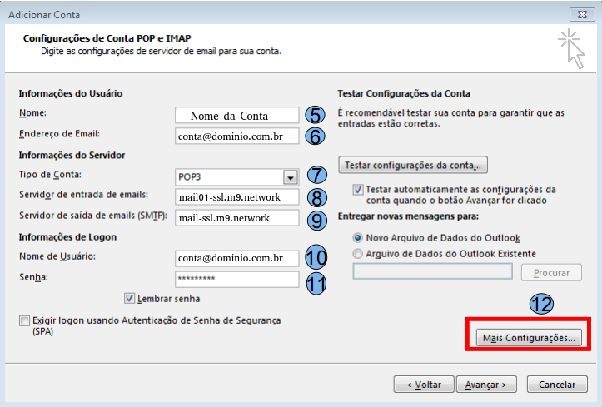
Preencha os campos:
- Nome (5): digite o nome para exibição.
- Endereço de Email (6): digite seu endereço de e-mail.
- Tipo de Conta (7): escolha a opção POP3.
- Servidor de entrada de e-mails (8): digite o endereço de acordo com seu domínio. Exemplo:
mail01-ssl.m9.network. - Servidor de saída de e-mails (9): digite
mail-ssl.m9.network. - Nome de usuário (10): digite seu endereço de e-mail.
- Senha (11): digite a senha do seu e-mail.
Após preencher os campos acima, clique em Mais configurações (12).
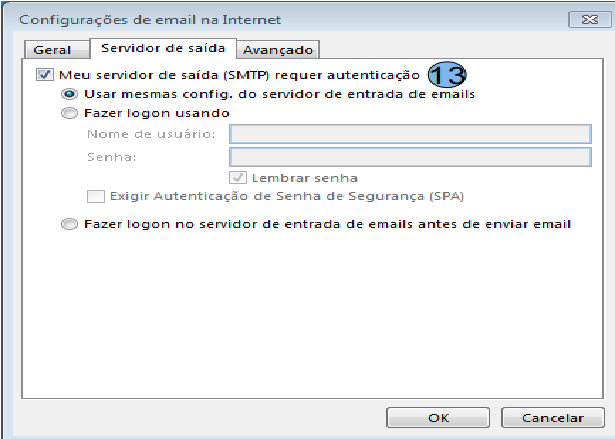
Na aba Servidor de saída, marque Meu servidor de saída (SMTP) requer autenticação (13). A opção Usar mesmas configurações do servidor de entrada de e-mails será marcada automaticamente. Em seguida, clique na aba Avançado.
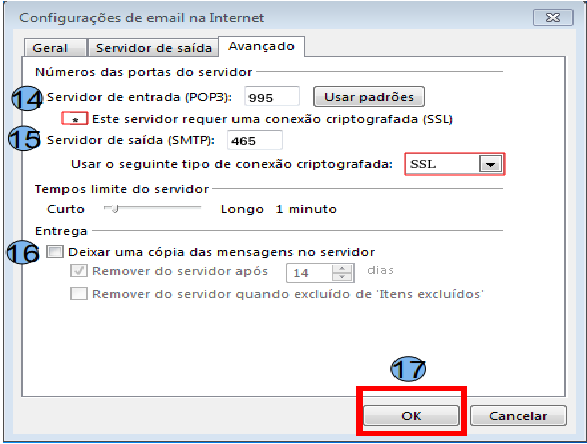
Na aba Avançado, altere a porta do Servidor de entrada POP3 (14) para 995 e a do Servidor de saída (SMTP) (15) para 465.
Não marque a opção Deixar uma cópia de mensagens no servidor, pois na configuração POP esta opção poderá baixar os e-mails novamente. Depois, clique em OK (17).
Na janela de configurações da conta, clique em Testar configurações da conta (18) e, em seguida, em Avançar (19).
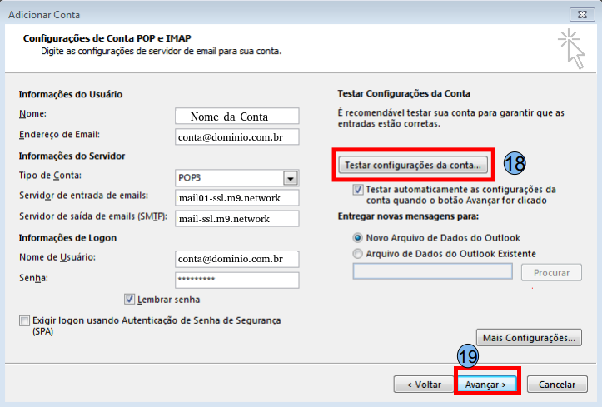
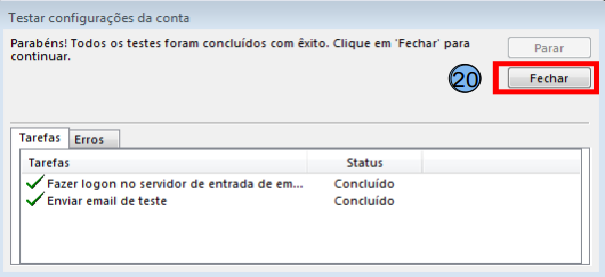
Nesta tela será feito o teste de envio e recebimento de e-mails. O status Concluído indica que a configuração está correta. Clique em Fechar (20).
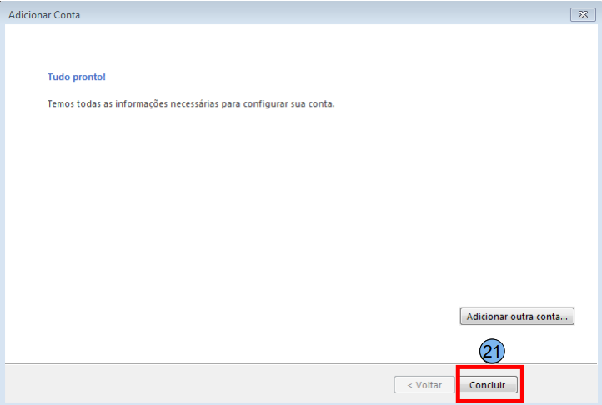
Clique em Concluir (21) e a configuração estará finalizada com sucesso.
Configuração de e-mail no Outlook 2016 - IMAP
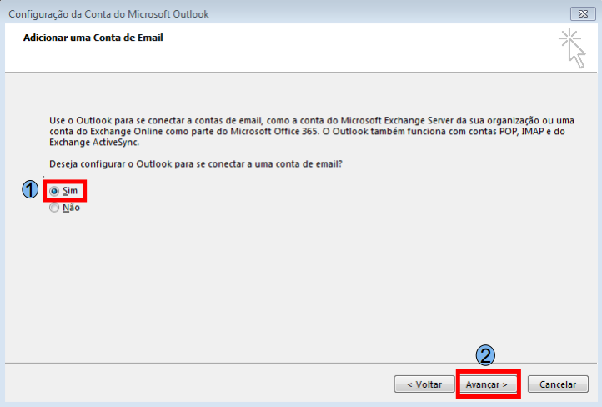
Ao iniciar o Microsoft Outlook, será exibida a tela de configuração de conta de e-mail (caso não exista nenhuma conta configurada). Clique na opção Sim (1) e, em seguida, em Avançar (2).
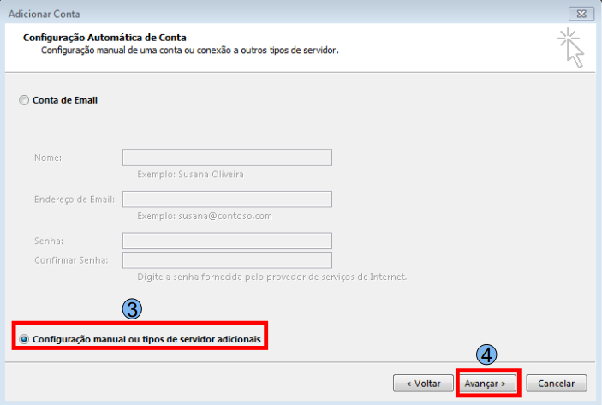
Clique na opção Definir manualmente as configurações do servidor ou tipos de servidor adicionais (3) e, em seguida, em Avançar (4).
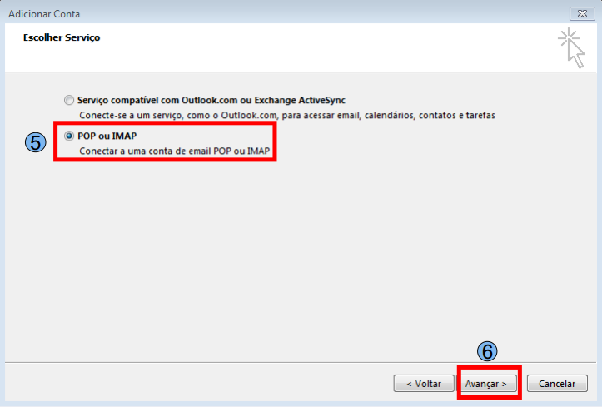
Na tela seguinte, marque a opção POP ou IMAP (5) e clique em Avançar (6).
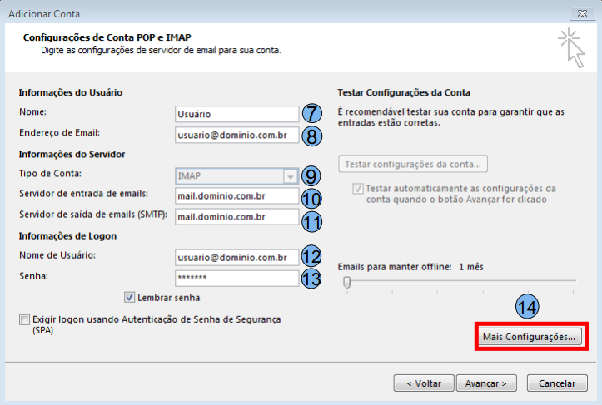
Preencha os campos:
- Nome (7): digite o nome para exibição.
- Endereço de Email (8): digite seu endereço de e-mail.
- Tipo de Conta (9): escolha a opção IMAP.
- Servidor de entrada de e-mails (10): digite o endereço de acordo com seu domínio. Exemplo:
mail.dominio.com.br. - Servidor de saída de e-mails (11): digite o endereço de acordo com seu domínio. Exemplo:
mail.dominio.com.br. - Nome de usuário (12): digite seu endereço de e-mail.
- Senha (13): digite a senha do seu e-mail.
Após preencher os campos acima, clique em Mais configurações (14).
Configuração com SSL/TLS
Atualmente a maioria dos clientes de e-mail exige servidores de entrada e saída com SSL/TLS. Dê preferência a esses servidores para evitar que o cliente de e-mail exiba notificações referentes a certificados SSL/TLS.
Para configurar a criptografia SSL/TLS, confira em qual servidor o domínio está hospedado. Utilize o comando ping, no Terminal do Windows ou Linux, ou visualize a zona de DNS:
Domínios hospedados no servidor bhs1-mail01
| Protocolo | Servidor | Porta | Criptografia |
| ----- | ----- | ----- | ----- |
| IMAP | mail01-ssl.m9.network | 993 | SSL/TLS |
| POP | mail01-ssl.m9.network | 995 | SSL/TLS |
| SMTP | mail-ssl.m9.network | 465 | SSL/TLS |
Domínios hospedados no servidor bhs1-mail02
| Protocolo | Servidor | Porta | Criptografia |
| ----- | ----- | ----- | ----- |
| IMAP | mail02-ssl.m9.network | 993 | SSL/TLS |
| POP | mail02-ssl.m9.network | 995 | SSL/TLS |
| SMTP | mail-ssl.m9.network | 465 | SSL/TLS |
Domínios hospedados no servidor bhs1-mail03
| Protocolo | Servidor | Porta | Criptografia |
| ----- | ----- | ----- | ----- |
| IMAP | mail03-ssl.m9.network | 993 | SSL/TLS |
| POP | mail03-ssl.m9.network | 995 | SSL/TLS |
| SMTP | mail-ssl.m9.network | 465 | SSL/TLS |
Domínios hospedados no servidor bhs1-mail04
| Protocolo | Servidor | Porta | Criptografia |
| ----- | ----- | ----- | ----- |
| IMAP | mail04-ssl.m9.network | 993 | SSL/TLS |
| POP | mail04-ssl.m9.network | 995 | SSL/TLS |
| SMTP | mail-ssl.m9.network | 465 | SSL/TLS |
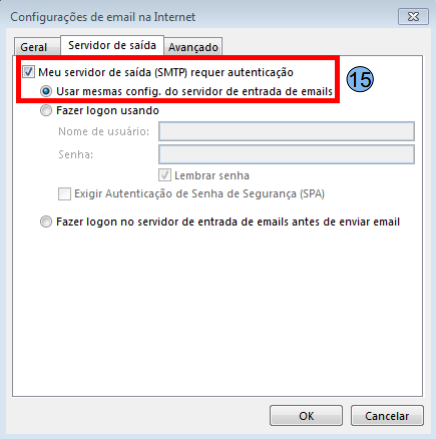
Na aba Servidor de saída, marque Meu servidor de saída (SMTP) requer autenticação (15). A opção Usar mesmas configurações do servidor de entrada de e-mails será marcada automaticamente. Em seguida, clique na aba Avançado.
Na aba Avançado, altere a porta do Servidor de entrada IMAP (16) para 143 e a do Servidor de saída (SMTP) (17) para 587.
No campo Caminho da pasta raiz (18), digite INBOX (com letras maiúsculas).
As configurações (19), (20) e (21) são opcionais, e o cliente pode optar por marcá-las ou não.
> Importante: caso utilize o protocolo POP3, verifique a opção Deixar uma cópia das mensagens no servidor. Quando habilitada, é possível definir por quanto tempo as mensagens permanecerão armazenadas no servidor após serem baixadas pelo Outlook.
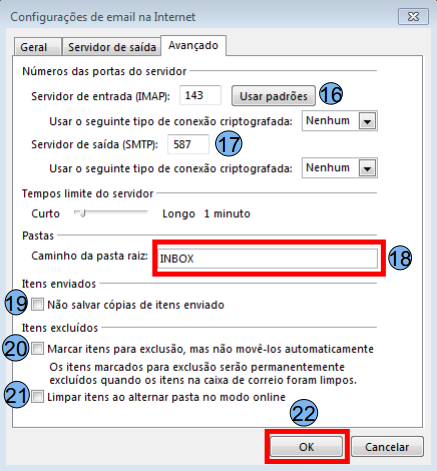
Na janela de configurações da conta, clique em Avançar (23).
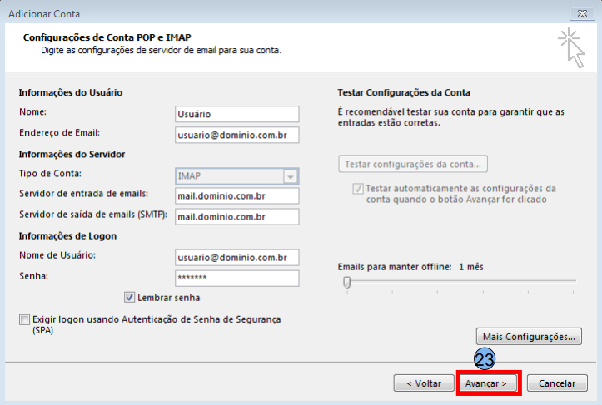
Nesta tela será feito o teste de envio e recebimento de e-mails. O status Concluído indica que a configuração está correta. Clique em Fechar (24).
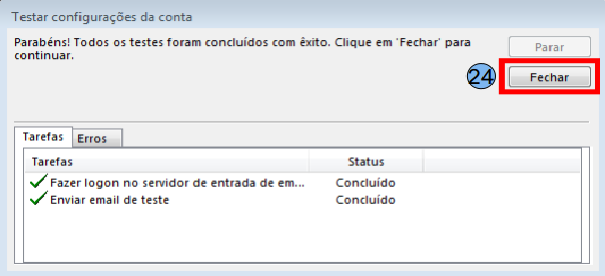
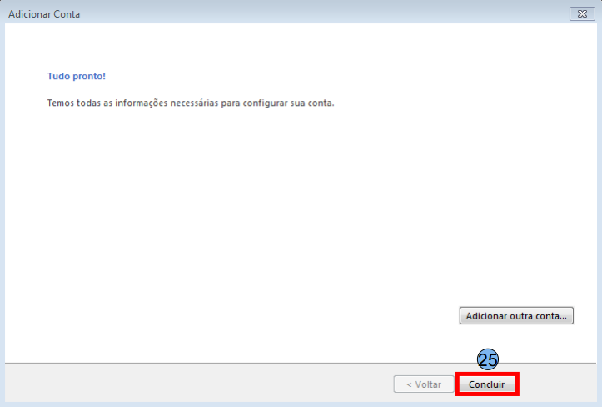
Clique em Concluir (25) e a configuração estará finalizada com sucesso.
Configuração de e-mail no Outlook 2016 - IMAP com SSL
Dados para Configuração IMAP utilizando SSL/TLS
Domínios hospedados no servidor bhs1-mail01
| Protocolo | Servidor | Porta | Criptografia |
| ----- | ----- | ----- | ----- |
| IMAP | mail01-ssl.m9.network | 993 | SSL/TLS |
| POP | mail01-ssl.m9.network | 995 | SSL/TLS |
| SMTP | mail-ssl.m9.network | 465 | SSL/TLS |
Domínios hospedados no servidor bhs1-mail02
| Protocolo | Servidor | Porta | Criptografia |
| ----- | ----- | ----- | ----- |
| IMAP | mail02-ssl.m9.network | 993 | SSL/TLS |
| POP | mail02-ssl.m9.network | 995 | SSL/TLS |
| SMTP | mail-ssl.m9.network | 465 | SSL/TLS |
Domínios hospedados no servidor bhs1-mail03
| Protocolo | Servidor | Porta | Criptografia |
| ----- | ----- | ----- | ----- |
| IMAP | mail03-ssl.m9.network | 993 | SSL/TLS |
| POP | mail03-ssl.m9.network | 995 | SSL/TLS |
| SMTP | mail-ssl.m9.network | 465 | SSL/TLS |
Domínios hospedados no servidor bhs1-mail04
| Protocolo | Servidor | Porta | Criptografia |
| ----- | ----- | ----- | ----- |
| IMAP | mail04-ssl.m9.network | 993 | SSL/TLS |
| POP | mail04-ssl.m9.network | 995 | SSL/TLS |
| SMTP | mail-ssl.m9.network | 465 | SSL/TLS |
Para configurar a criptografia SSL/TLS, confira em qual servidor o domínio está hospedado. Utilize o comando ping, no Terminal do Windows ou Linux, ou visualize a zona de DNS.

Início do procedimento
No exemplo abaixo será simulada a configuração de uma conta hospedada no servidor Mail01.
Ao iniciar o Microsoft Outlook, caso ainda não exista nenhuma conta de e-mail configurada, será exibida a tela de configuração inicial.
Selecione a opção Sim (1) e clique em Avançar (2) para continuar.
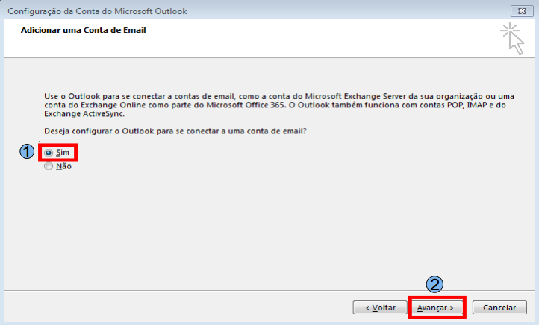
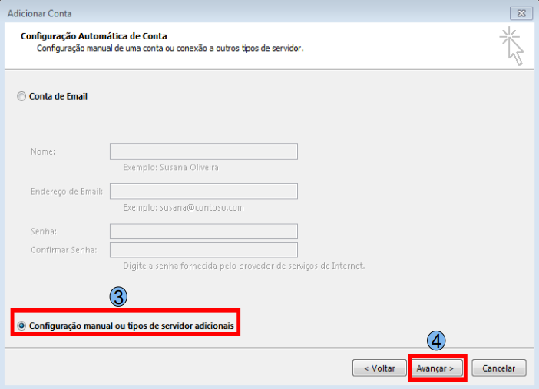
Na tela seguinte, selecione a opção Configuração manual ou tipos de servidor adicionais (3) e clique em Avançar (4).
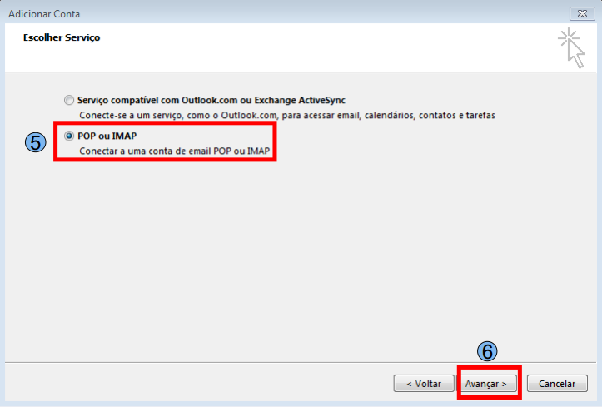
Na tela seguinte, marque a opção POP ou IMAP (5) e clique em Avançar (6).
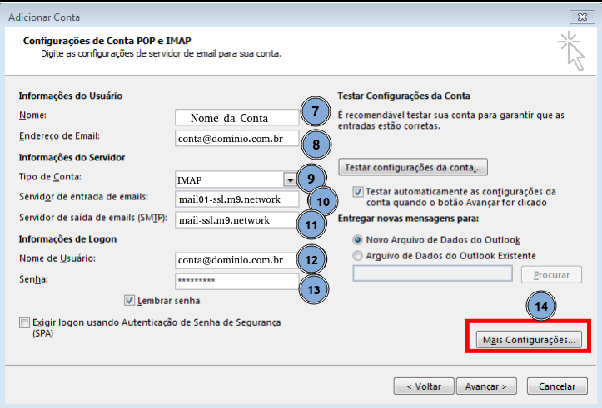
Preencha os campos:
- Nome (7): digite o nome para exibição.
- Endereço de Email (8): digite seu endereço de e-mail.
- Tipo de Conta (9): escolha a opção IMAP.
- Servidor de entrada de e-mails (10): digite o endereço de acordo com seu domínio. Exemplo:
mail01-ssl.m9.network. - Servidor de saída de e-mails (11): digite
mail-ssl.m9.network. - Nome de usuário (12): digite seu endereço de e-mail.
- Senha (13): digite a senha do seu e-mail.
Após preencher os campos acima, clique em Mais configurações (14).
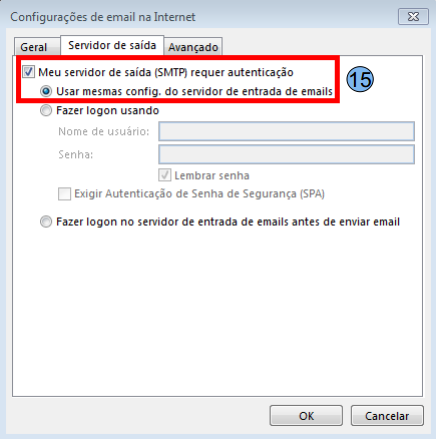
Na aba Servidor de saída, marque Meu servidor de saída (SMTP) requer autenticação (15). A opção Usar mesmas configurações do servidor de entrada de e-mails será marcada automaticamente. Em seguida, clique na aba Avançado.
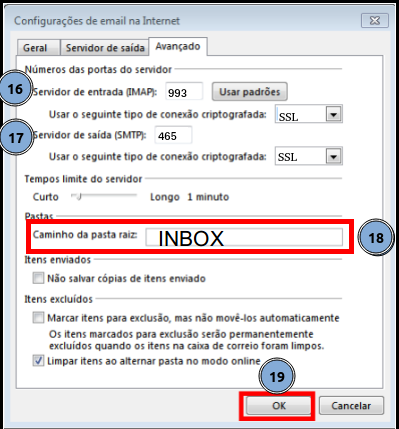
Na aba Avançado, altere a porta do Servidor de entrada IMAP (16) para 993 e a do Servidor de saída (SMTP) (17) para 465.
No campo Caminho da pasta raiz (18), digite INBOX.
Depois, clique em OK (19).
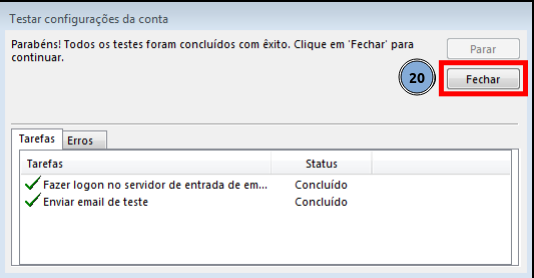
Na janela de configurações da conta, clique em Testar configurações da conta e, em seguida, em Fechar (20).
Clique em Concluir (21) e a configuração estará finalizada com sucesso.
Configuração de e-mail no Outlook 2016 - POP
Dados para Configuração POP utilizando SSL/TLS
Domínios hospedados no servidor bhs1-mail01
| Protocolo | Servidor | Porta | Criptografia |
| ----- | ----- | ----- | ----- |
| IMAP | mail01-ssl.m9.network | 993 | SSL/TLS |
| POP | mail01-ssl.m9.network | 995 | SSL/TLS |
| SMTP | mail-ssl.m9.network | 465 | SSL/TLS |
Domínios hospedados no servidor bhs1-mail02
| Protocolo | Servidor | Porta | Criptografia |
| ----- | ----- | ----- | ----- |
| IMAP | mail02-ssl.m9.network | 993 | SSL/TLS |
| POP | mail02-ssl.m9.network | 995 | SSL/TLS |
| SMTP | mail-ssl.m9.network | 465 | SSL/TLS |
Domínios hospedados no servidor bhs1-mail03
| Protocolo | Servidor | Porta | Criptografia |
| ----- | ----- | ----- | ----- |
| IMAP | mail03-ssl.m9.network | 993 | SSL/TLS |
| POP | mail03-ssl.m9.network | 995 | SSL/TLS |
| SMTP | mail-ssl.m9.network | 465 | SSL/TLS |
Domínios hospedados no servidor bhs1-mail04
| Protocolo | Servidor | Porta | Criptografia |
| ----- | ----- | ----- | ----- |
| IMAP | mail04-ssl.m9.network | 993 | SSL/TLS |
| POP | mail04-ssl.m9.network | 995 | SSL/TLS |
| SMTP | mail-ssl.m9.network | 465 | SSL/TLS |
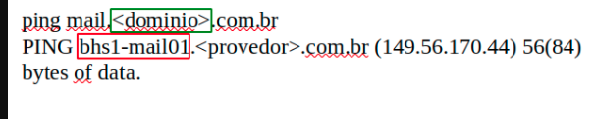
Para configurar a criptografia SSL/TLS, confira em qual servidor o domínio está hospedado. Utilize o comando ping, no Terminal do Windows ou Linux, ou visualize a zona de DNS:
Início do procedimento
No exemplo abaixo será simulada a configuração de uma conta hospedada no servidor Mail01.
Ao iniciar o Microsoft Outlook, caso ainda não exista nenhuma conta de e-mail configurada, será exibida a tela de configuração inicial.
Selecione a opção Sim (1) e clique em Avançar (2) para continuar.
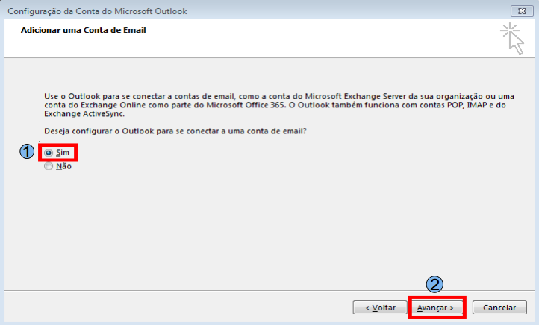
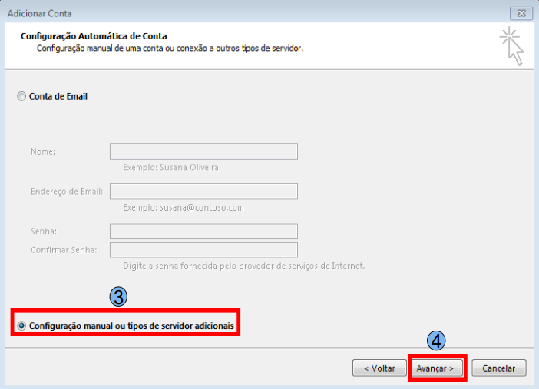
Na tela seguinte, selecione a opção Configuração manual ou tipos de servidor adicionais (3) e clique em Avançar (4).
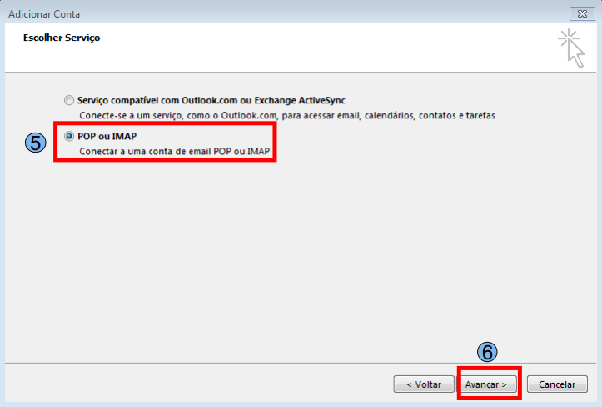
Na tela seguinte, marque a opção POP ou IMAP (5) e clique em Avançar (6).
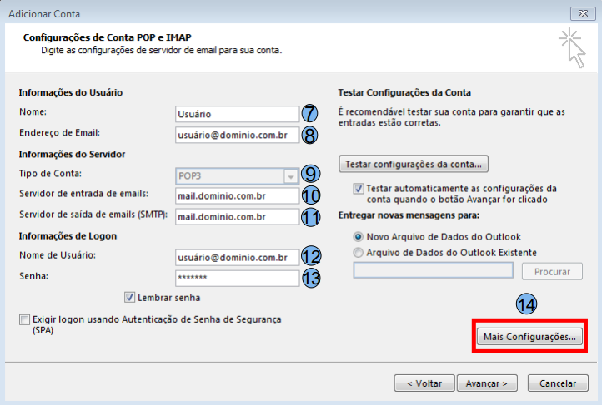
Preencha os campos:
- Nome (7): digite o nome para exibição.
- Endereço de Email (8): digite seu endereço de e-mail.
- Tipo de Conta (9): escolha a opção POP3.
- Servidor de entrada de e-mails (10): digite o endereço de acordo com seu domínio. Exemplo:
mail01-ssl.m9.network. - Servidor de saída de e-mails (11): digite
mail-ssl.m9.network. - Nome de usuário (12): digite seu endereço de e-mail.
- Senha (13): digite a senha do seu e-mail.
Após preencher os campos acima, clique em Mais configurações (14).
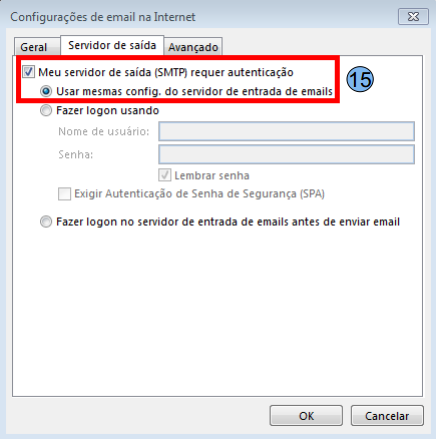
Na aba Servidor de saída, marque Meu servidor de saída (SMTP) requer autenticação (15). A opção Usar mesmas configurações do servidor de entrada de e-mails será marcada automaticamente. Em seguida, clique na aba Avançado.
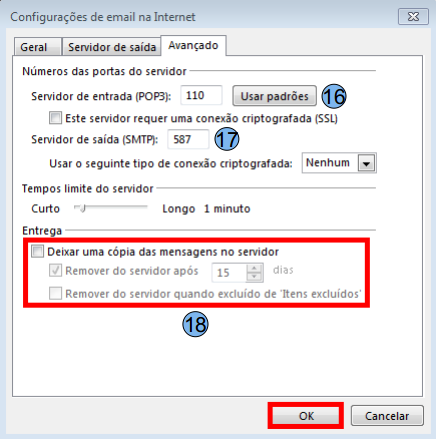
Na aba Avançado, altere a porta do Servidor de entrada POP3 (16) para 995 e a do Servidor de saída (SMTP) (17) para 465.
Não marque a opção Deixar uma cópia de mensagens no servidor, pois na configuração POP esta opção poderá baixar os e-mails novamente. Depois, clique em OK (18).
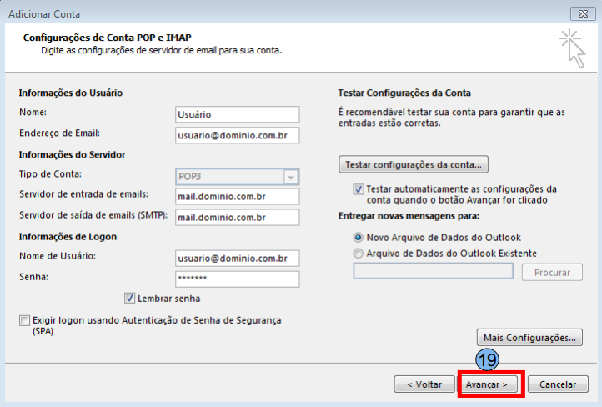
Na janela de configurações da conta, clique em Testar configurações da conta e, em seguida, em Avançar (19).
Nesta tela será feito o teste de envio e recebimento de e-mails. O status Concluído indica que a configuração está correta. Clique em Fechar (20).
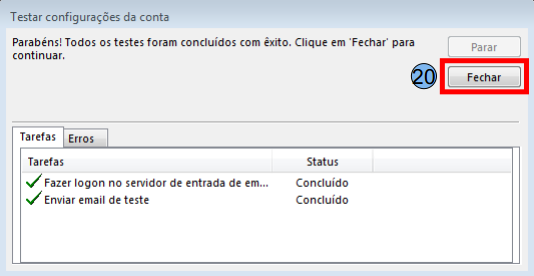
Clique em Concluir (21) e a configuração estará finalizada com sucesso.
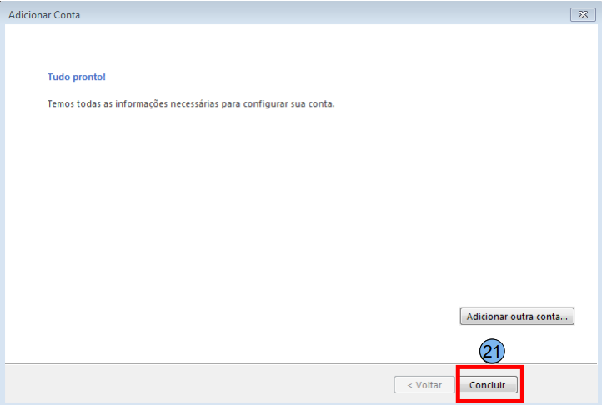
Configuração de e-mail no Outlook 2016 - POP com SSL
Dados para Configuração POP utilizando SSL/TLS
Domínios hospedados no servidor bhs1-mail01
| Protocolo | Servidor | Porta | Criptografia |
| ----- | ----- | ----- | ----- |
| IMAP | mail01-ssl.m9.network | 993 | SSL/TLS |
| POP | mail01-ssl.m9.network | 995 | SSL/TLS |
| SMTP | mail-ssl.m9.network | 465 | SSL/TLS |
Domínios hospedados no servidor bhs1-mail02
| Protocolo | Servidor | Porta | Criptografia |
| ----- | ----- | ----- | ----- |
| IMAP | mail02-ssl.m9.network | 993 | SSL/TLS |
| POP | mail02-ssl.m9.network | 995 | SSL/TLS |
| SMTP | mail-ssl.m9.network | 465 | SSL/TLS |
Domínios hospedados no servidor bhs1-mail03
| Protocolo | Servidor | Porta | Criptografia |
| ----- | ----- | ----- | ----- |
| IMAP | mail03-ssl.m9.network | 993 | SSL/TLS |
| POP | mail03-ssl.m9.network | 995 | SSL/TLS |
| SMTP | mail-ssl.m9.network | 465 | SSL/TLS |
Domínios hospedados no servidor bhs1-mail04
| Protocolo | Servidor | Porta | Criptografia |
| ----- | ----- | ----- | ----- |
| IMAP | mail04-ssl.m9.network | 993 | SSL/TLS |
| POP | mail04-ssl.m9.network | 995 | SSL/TLS |
| SMTP | mail-ssl.m9.network | 465 | SSL/TLS |
Para configurar a criptografia SSL/TLS, confira em qual servidor o domínio está hospedado. Utilize o comando ping, no Terminal do Windows ou Linux, ou visualize a zona de DNS:

Início do procedimento
No exemplo abaixo será simulada a configuração de uma conta hospedada no servidor Mail01.
Ao iniciar o Microsoft Outlook, caso ainda não exista nenhuma conta de e-mail configurada, será exibida a tela de configuração inicial.
Selecione a opção Sim (1) e clique em Avançar (2) para continuar.
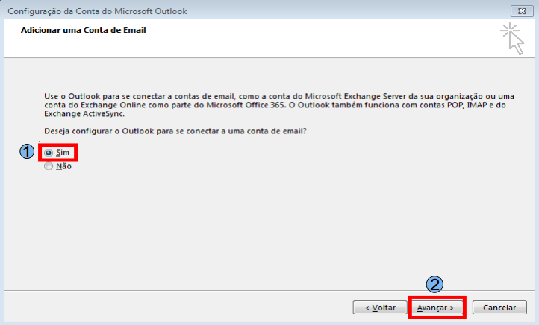
Na tela seguinte, selecione a opção Configuração manual ou tipos de servidor adicionais (3) e clique em Avançar (4).
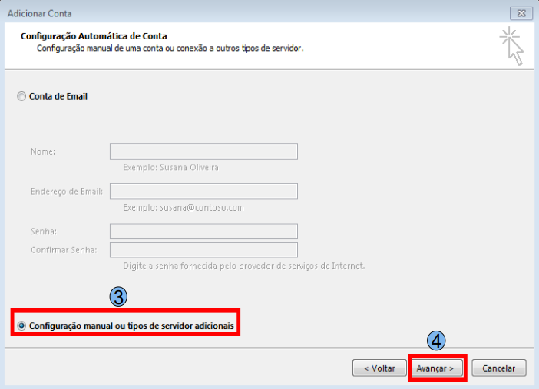
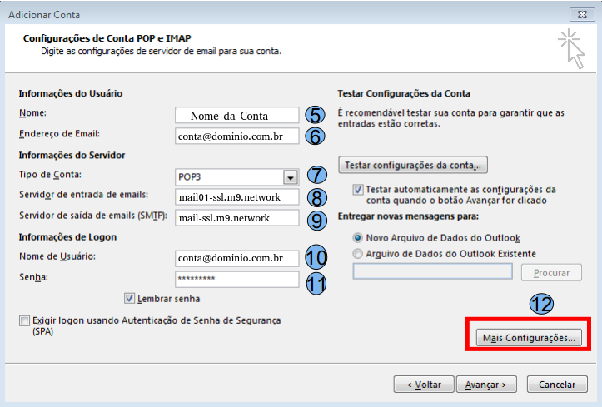
Preencha os campos:
- Nome (5): digite o nome para exibição.
- Endereço de Email (6): digite seu endereço de e-mail.
- Tipo de Conta (7): escolha a opção POP3.
- Servidor de entrada de e-mails (8): digite o endereço de acordo com seu domínio. Exemplo:
mail01-ssl.m9.network. - Servidor de saída de e-mails (9): digite
mail-ssl.m9.network. - Nome de usuário (10): digite seu endereço de e-mail.
- Senha (11): digite a senha do seu e-mail.
Após preencher os campos acima, clique em Mais configurações (12).
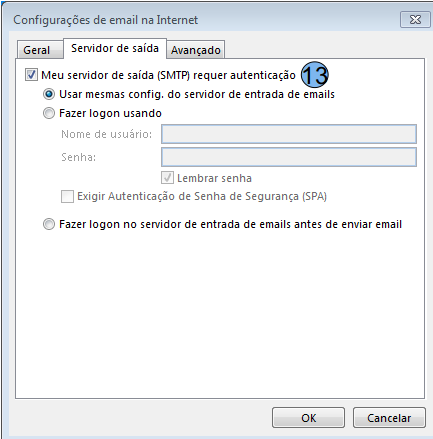
Na aba Servidor de saída, marque Meu servidor de saída (SMTP) requer autenticação (13). A opção Usar mesmas configurações do servidor de entrada de e-mails será marcada automaticamente. Em seguida, clique na aba Avançado.
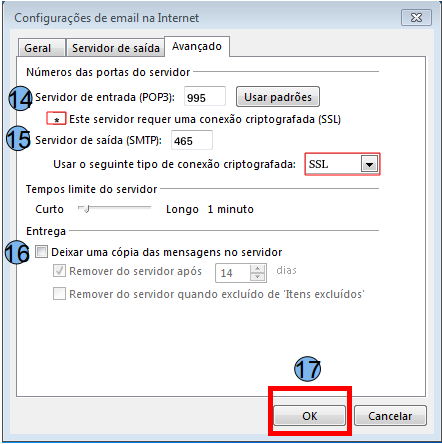
Na aba Avançado, altere a porta do Servidor de entrada POP3 (14) para 995 e a do Servidor de saída (SMTP) (15) para 465.
Não marque a opção Deixar uma cópia de mensagens no servidor, pois na configuração POP esta opção poderá baixar os e-mails novamente. Depois, clique em OK (17).
Na janela de configurações da conta, clique em Testar configurações da conta (18) e, em seguida, em Avançar (19).
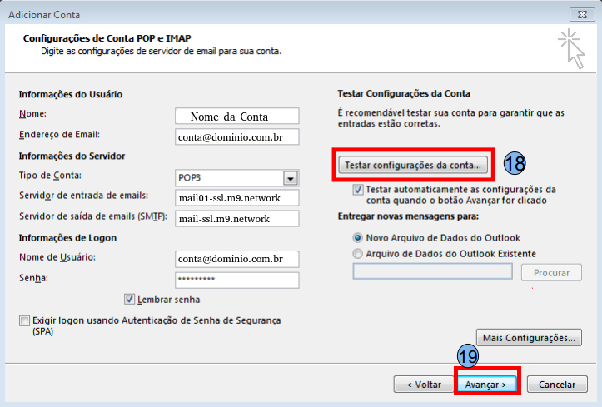
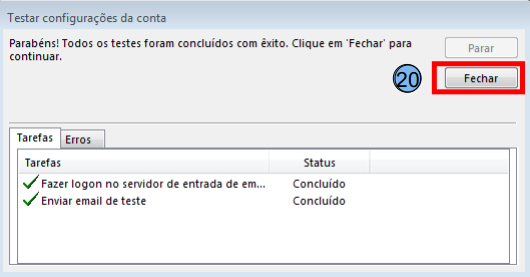
Nesta tela será feito o teste de envio e recebimento de e-mails. O status Concluído indica que a configuração está correta. Clique em Fechar (20).
Clique em Concluir (21) e a configuração estará finalizada com sucesso.